首先是要安装软件
安装你所用电脑平台版本的软件
可以点击下面的链接前往下载 VSCode下载网址
根据你的电脑是Win或者MAC,下载对应安装包
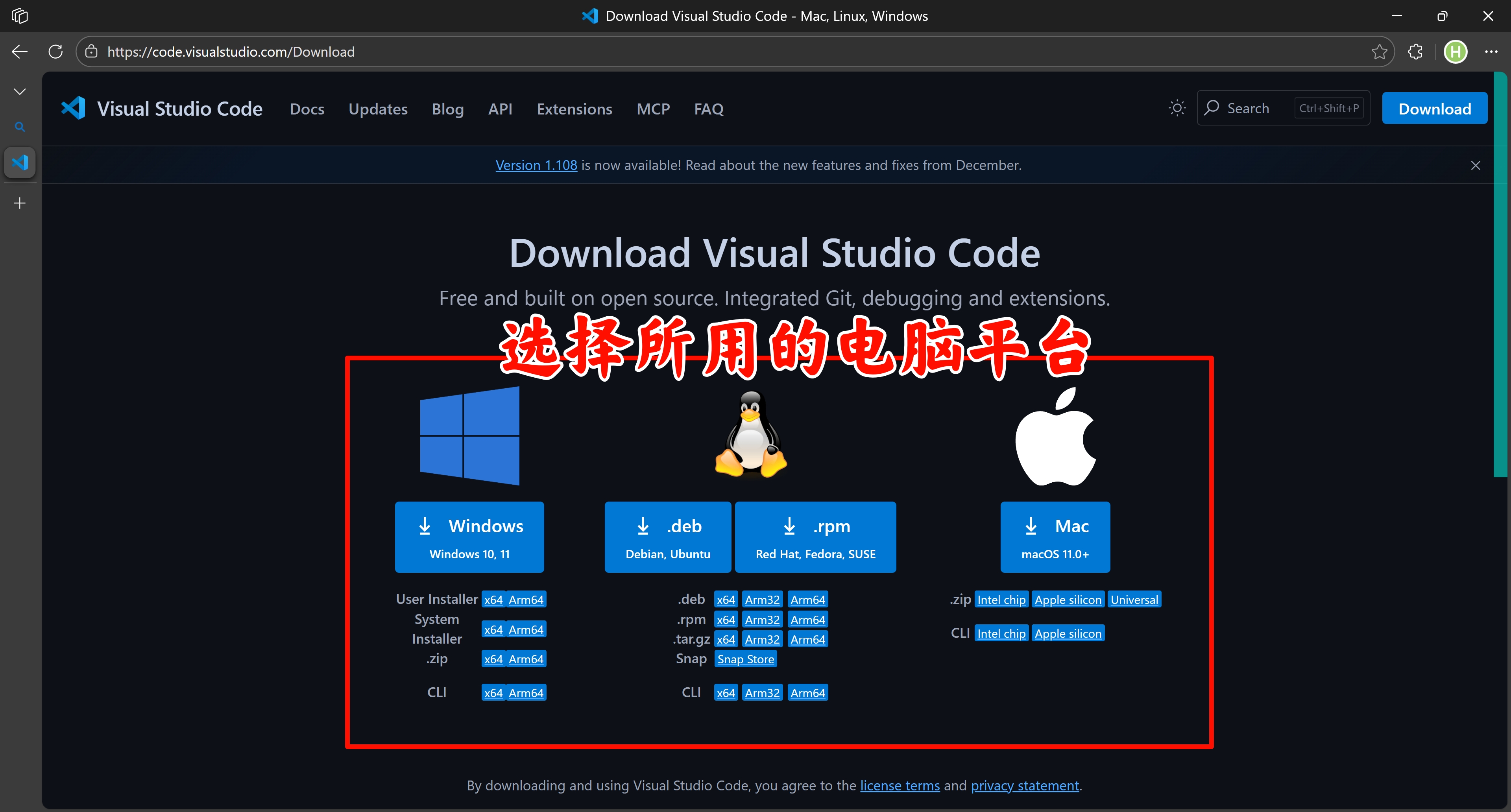
根据安装包正常下载即可。
给软件装上中文和md插件
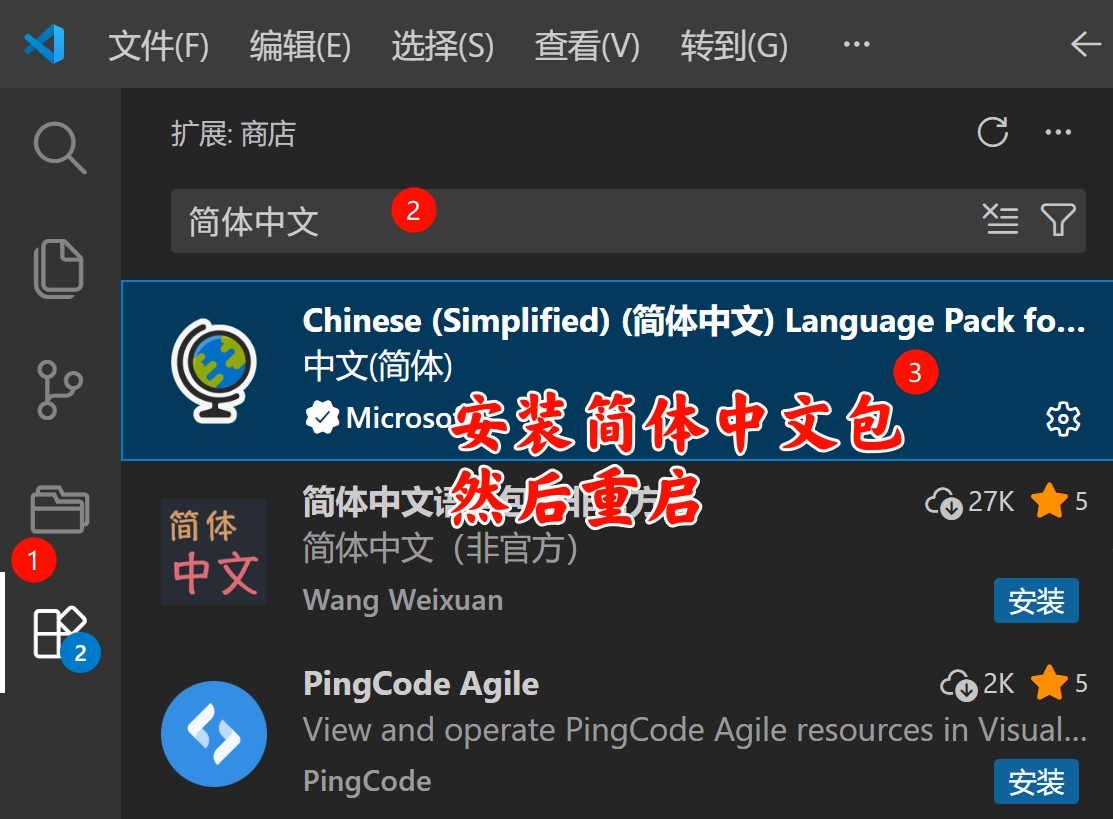
搜索中文,安装,然后重启即可
其次是写推文的注意事项
由于要做网页,直接写肯定是有点困难,这里有一种这种的方式,用近乎普通文本的方式进行简单的标题,插图引用,然后根据此转化成网页。
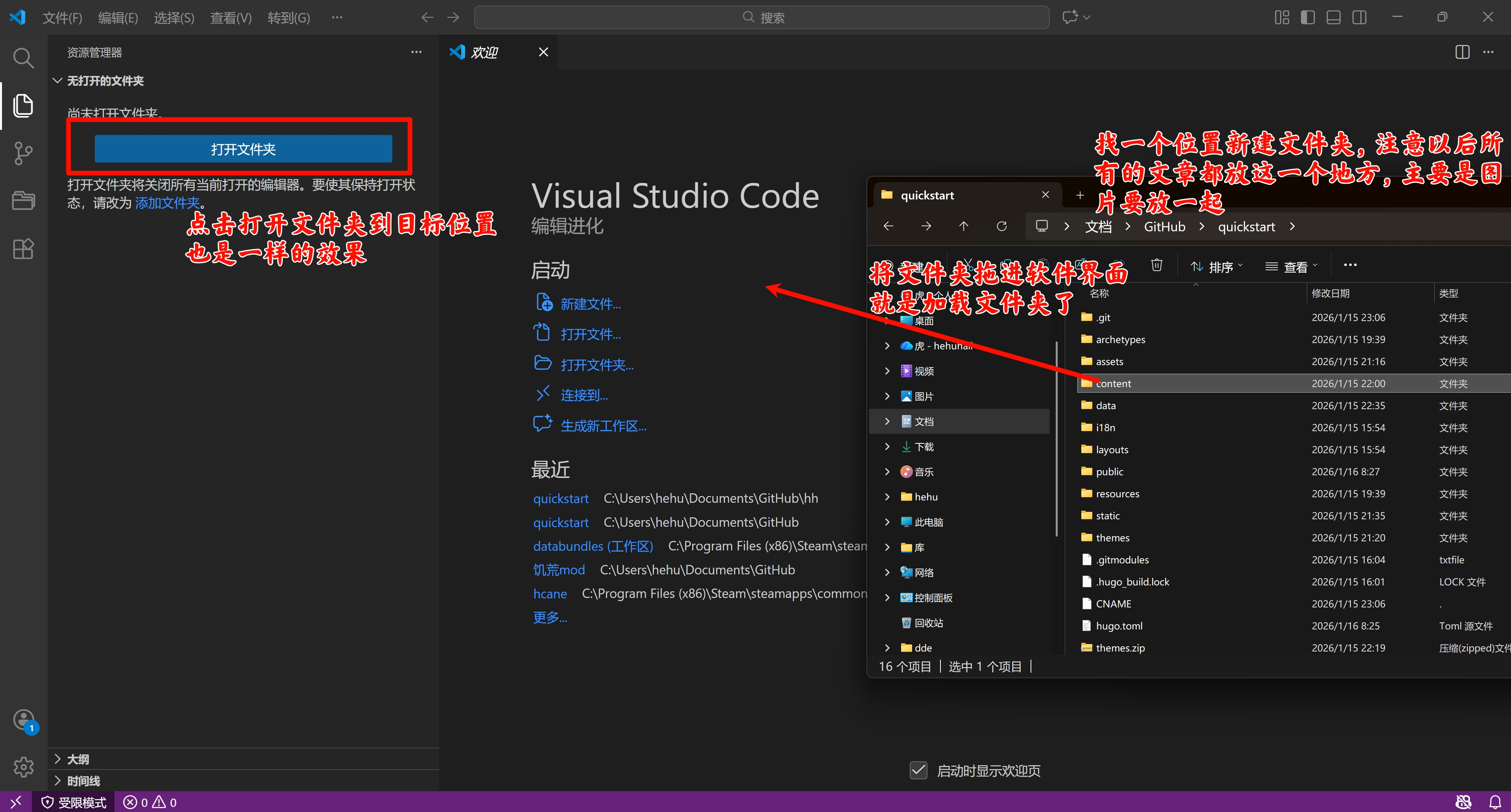
首先建一个文件夹并把文件夹拖入VSCode
或者直接使用我发给你的压缩包即可,复制里面已有的md文件进行修改(改名字、改内容)
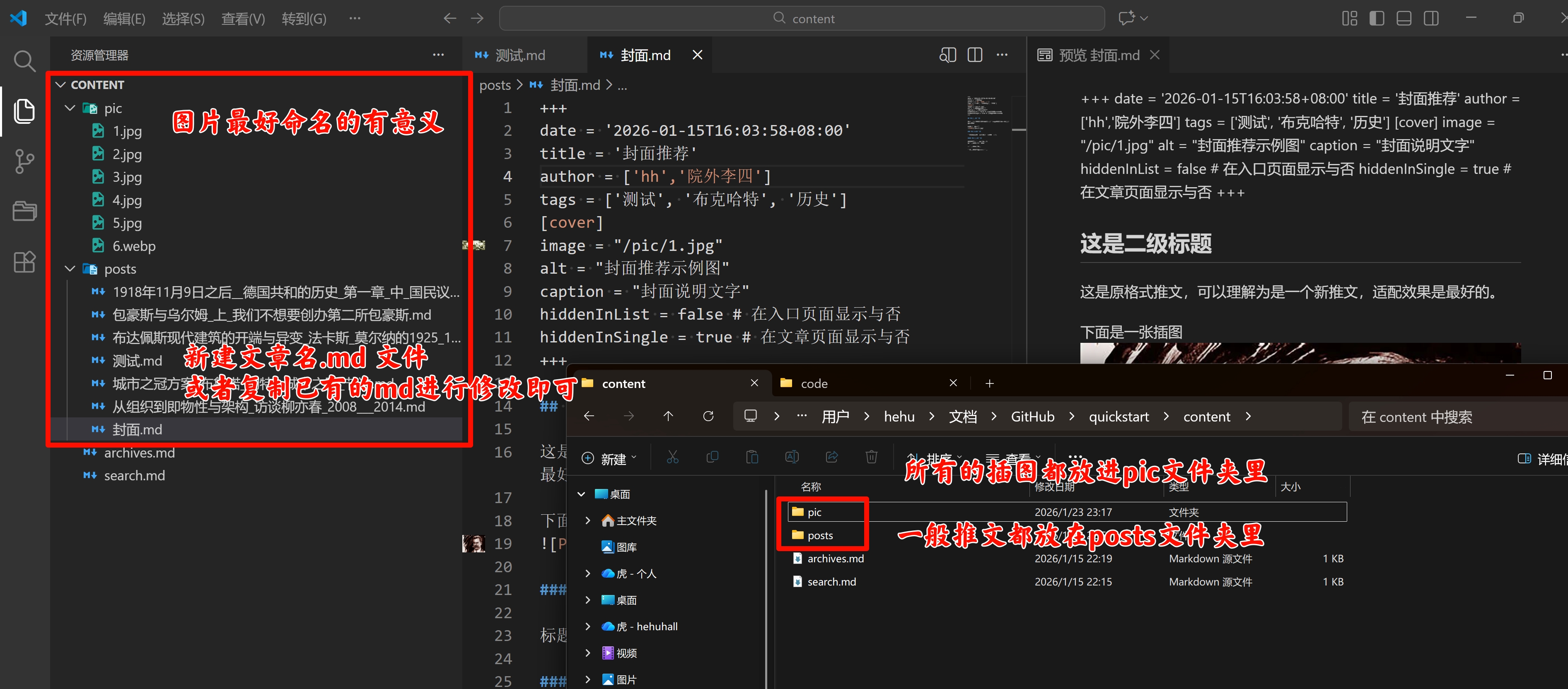
md编写注意事项
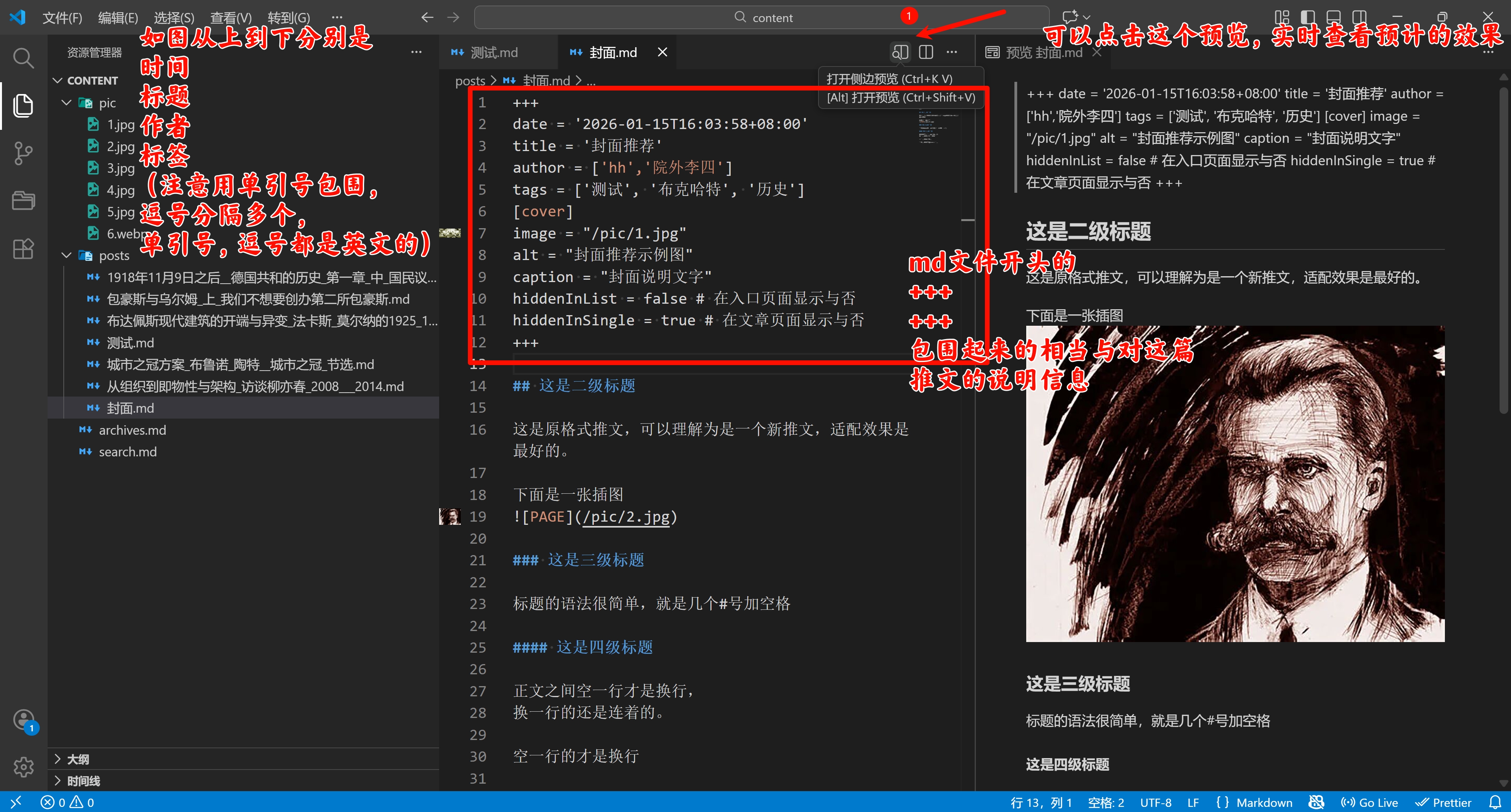
开头的+++包裹起来的相当于是后面要转化成网页的一些信息,比如时间、标题、作者、标签(tags),以及封面图。
时间
时间是ISO 8601标准格式的日期时间信息,各部分含义解析如下:
- 2026-01-15:日期部分,依次代表“年-月-日”,即2026年1月15日;
- T:日期与时间的分隔符(ISO 8601标准规定,无实际语义,仅用于区分日期和时间段);
- 16:03:58:时间部分,依次代表“时:分:秒”,即当天16时03分58秒(24小时制);
- +08:00:时区偏移量,“+”表示该时区比世界协调时间(UTC)快,“08:00”即快8小时,对应东八区(如中国北京时间、新加坡时间等均使用该时区)。
整体可理解为:东八区时间2026年1月15日16时03分58秒。
标题
title = '封面推荐' 可从以下维度简要说明:
-
字段属性定位
对应网页中每篇文章的title字段(网页明确提到该字段为文章标题)。是某篇特定文章的标题名称,用于直接标识文章核心主题,让用户快速识别和方便搜索文章内容方向。
-
功能作用
- 前端展示:作为文章在列表、搜索结果中的核心标识,帮助用户直观判断是否为目标内容;
- 搜索匹配:是 Fuse.js 等搜索工具的关键匹配维度之一(网页提到标题是搜索依赖字段),用户搜索“封面推荐”时可快速定位到该文章。
作者和标签
作者和标签都可以是多个,中间用英文逗号隔开。最方便稳妥的方式是复制已有的,只改引号中的内容。
author = ['hh','院外李四']

tags = ['测试', '布克哈特', '历史']
封面图
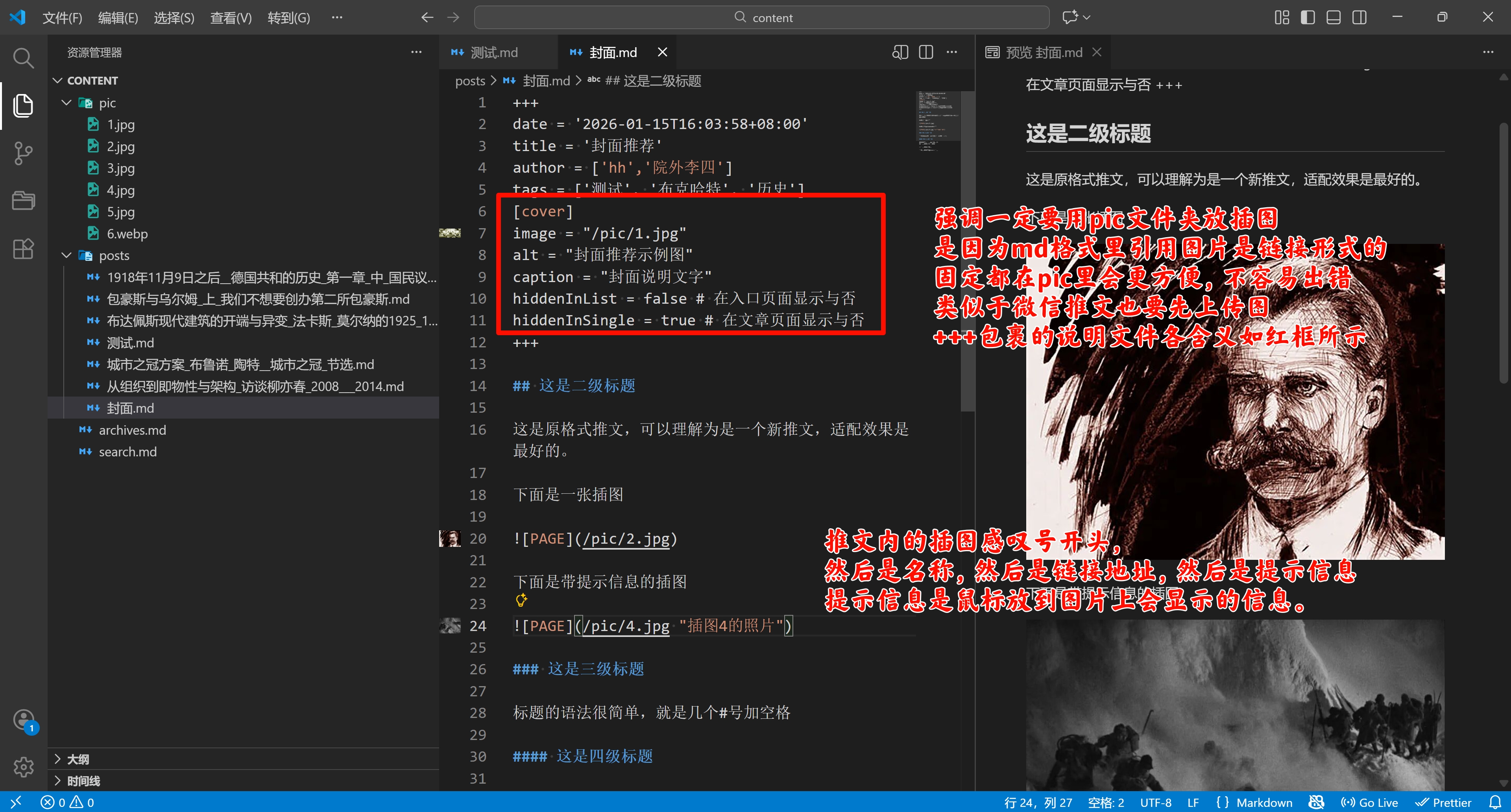
基本就如同图里显示的意思,是这篇文章的封面图,可以展示在文章封面和插图,建议要用的话使用默认的形式即可。
如果不需要或没有封面图,可以删除 [cover] 及以下的所有内容。
这里默认是在网页主页显示封面图,推文里不显示。
[cover]
image = "/pic/网页推文教程图(5).jpg"
alt = "封面推荐示例图"
caption = "封面说明文字"
hiddenInList = false
hiddenInSingle = true
下面是详细说明:
这段代码是典型的静态站点生成器中用于配置图片属性的参数,常用于文章封面、插图等场景,每个参数的功能和作用如下,解析如下:
| 参数名 | 核心作用 | 关键说明 |
|---|---|---|
image |
定义图片的加载路径 | 支持两种路径:- 本地路径:如示例中images/cover-recommend.jpg,指站点本地images文件夹下的图片;- 远程路径:可替换为HTTP/HTTPS链接(如https://xxx.com/cover.jpg),直接加载外部图片。 |
alt |
图片的替代文本(无障碍访问核心参数) | 1. 当图片加载失败时,页面会显示该文本,告知用户图片内容;2. 供屏幕阅读器识别,保障视障用户获取图片信息(符合无障碍设计规范);3. 对SEO友好,帮助搜索引擎理解图片主题。 |
caption |
图片的说明文字 | 通常会显示在图片下方,用于补充图片背景、来源、含义等信息(类似文章插图的“图注”),提升内容完整性。 |
hidden |
控制图片“是否全局隐藏” | 布尔值(true/false):- false(默认,示例值):图片在所有场景下正常显示;- true:图片在任何页面(列表页、详情页等)中都不显示。 |
hiddenInList |
控制图片“是否在列表页隐藏”(场景化隐藏) | 仅作用于“文章列表页”(如站点首页的文章卡片列表):- false(示例值):列表页的文章卡片中显示该图片;- true:列表页隐藏图片,仅在文章详情页显示。 |
hiddenInSingle |
控制图片“是否在详情页隐藏”(场景化隐藏) | 仅作用于“文章详情页”(点击文章后进入的单独页面):- false(示例值):详情页正常显示图片;- true:详情页隐藏图片,仅在列表页显示(较少用,多为特殊设计需求)。 |
简单来说,这组参数的核心价值是灵活控制图片的“加载来源”“显示场景”和“辅助信息”,既兼顾用户体验(无障碍、加载容错),也满足站点设计的精细化需求(如列表页简化显示、详情页完整展示)。